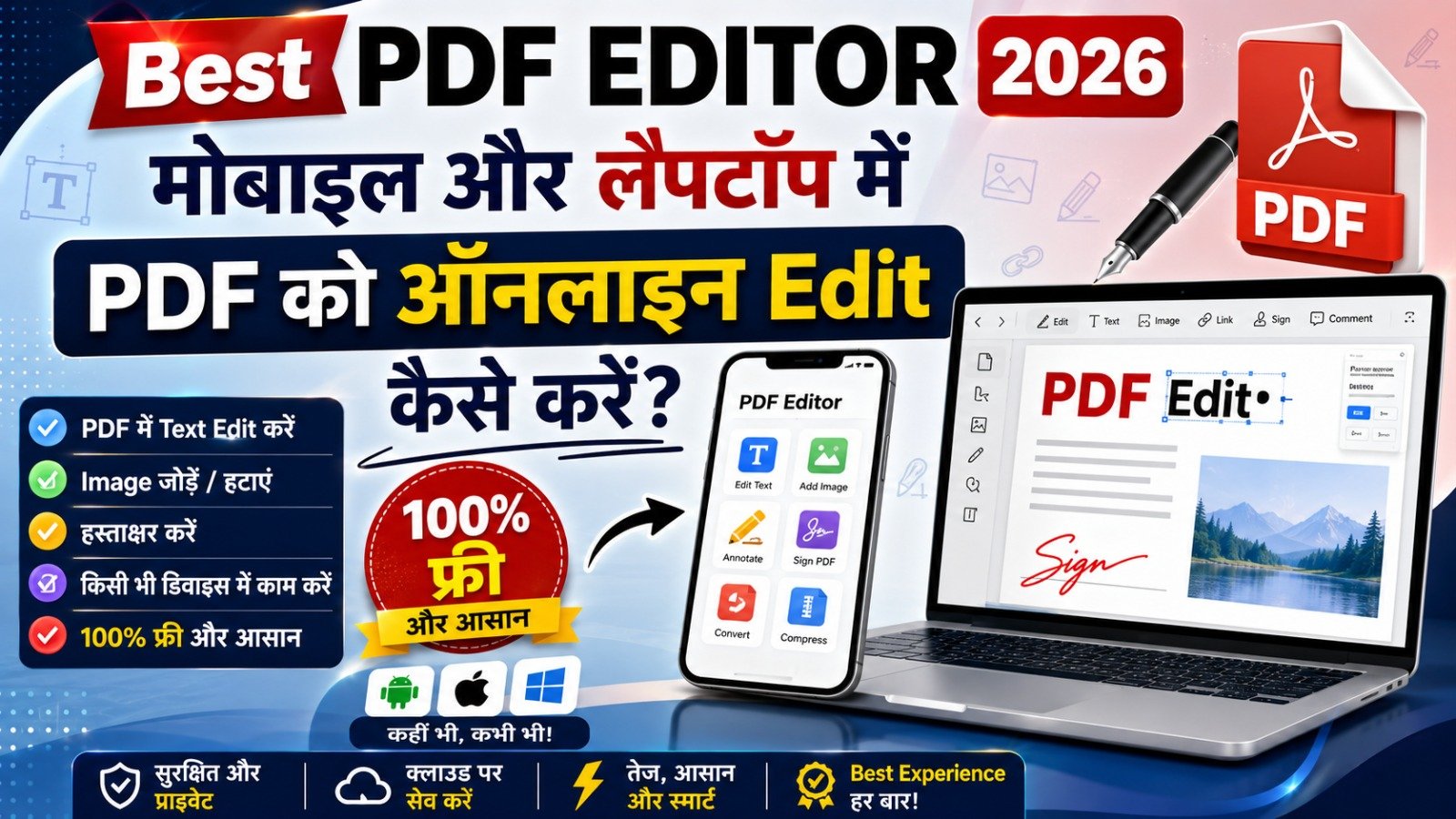
आज के डिजिटल युग में, चाहे आप एक छात्र हों, किसी ऑफिस में काम करने वाले कर्मचारी हों, या फिर अपना खुद का बिजनेस चलाते हों, PDF (Portable Document Format) फाइलों का इस्तेमाल आपकी रोजमर्रा की जिंदगी का एक अहम हिस्सा बन चुका है। रिज्यूमे (Resume) बनाने से लेकर, सरकारी फॉर्म भरने, या किसी कॉन्ट्रैक्ट पर साइन करने तक—हर जगह PDF का उपयोग होता है।
PDF फाइलों की सबसे बड़ी खासियत यह है कि इन्हें किसी भी डिवाइस पर खोला जाए, इनका फॉर्मेट (Text, Font, Image) नहीं बदलता। लेकिन यही खासियत कभी-कभी एक बड़ी समस्या बन जाती है, खासकर तब जब आपको उस PDF फाइल में कोई छोटी सी गलती सुधारनी हो या कोई नया टेक्स्ट जोड़ना हो।
साल 2026 में, तकनीक बहुत आगे बढ़ चुकी है। अब आपको किसी PDF को एडिट करने के लिए भारी-भरकम और महंगे सॉफ्टवेयर (जैसे Adobe Acrobat Pro) को अपने कंप्यूटर में इंस्टॉल करने की जरूरत नहीं है। अब आप इंटरनेट की मदद से कुछ ही सेकंड्स में Online PDF Editor का उपयोग करके अपनी फाइल में टेक्स्ट, फोटो, या सिग्नेचर (Signature) आसानी से जोड़ सकते हैं।
इस विस्तृत आर्टिकल में, हम आपको बताएंगे कि 2026 के सबसे बेहतरीन फ्री ऑनलाइन PDF एडिटर्स कौन से हैं, उनका इस्तेमाल कैसे करना है, और मोबाइल या लैपटॉप पर PDF को आसानी से एडिट करने की पूरी प्रक्रिया क्या है।
PDF Editor क्या है और इसकी आवश्यकता क्यों है?
PDF Editor एक ऐसा टूल या सॉफ्टवेयर है जो आपको पहले से बनी हुई PDF फाइल के अंदर बदलाव करने की अनुमति देता है। सामान्य PDF रीडर (जैसे Google Chrome या साधारण मोबाइल ऐप्स) आपको केवल फाइल को पढ़ने (Read) और प्रिंट करने की सुविधा देते हैं। लेकिन एक एडिटर की मदद से आप फाइल के मुख्य ढांचे में बदलाव कर सकते हैं।
आपको एक अच्छे PDF Editor की जरूरत किन कामों के लिए पड़ सकती है:
-
Text Editing: किसी स्पेलिंग की गलती को सुधारने या नया पैराग्राफ जोड़ने के लिए।
-
Images & Media: PDF में अपना फोटो, कंपनी का लोगो या कोई अन्य ग्राफिक्स लगाने के लिए।
-
E-Signature: डिजिटल कॉन्ट्रैक्ट्स या फॉर्म्स पर बिना प्रिंट निकाले अपने हस्ताक्षर (Sign) करने के लिए।
-
Pages Management: PDF से किसी फालतू पेज को डिलीट करने, नए पेज जोड़ने या फाइल को दो हिस्सों में बांटने (Split) के लिए।
-
Form Filling: ऑनलाइन फॉर्म भरने और चेकबॉक्स को टिक करने के लिए।
-
Format Conversion: PDF को Word, Excel, या JPG में बदलने के लिए।
ऑनलाइन PDF Edit करने के प्रमुख फायदे (Benefits of Online PDF Editors)
ऑनलाइन टूल्स ने हमारी जिंदगी को बहुत आसान बना दिया है। ऑफलाइन सॉफ्टवेयर की तुलना में ऑनलाइन PDF एडिटर्स के कई बड़े फायदे हैं:
-
डिवाइस की कोई सीमा नहीं: आप इसे Windows PC, Mac, Android, या iPhone—किसी भी डिवाइस के ब्राउज़र (Chrome, Safari) पर चला सकते हैं।
-
सॉफ्टवेयर इंस्टॉलेशन से छुटकारा: आपके कंप्यूटर या फोन की स्टोरेज बचती है क्योंकि सारा काम क्लाउड (Cloud) पर होता है।
-
पूरी तरह से फ्री (Free of Cost): इंटरनेट पर कई ऐसे टूल्स मौजूद हैं जो आपके रोजमर्रा के कामों के लिए बिल्कुल मुफ्त सेवाएं देते हैं।
-
तेज और आसान (Quick & User-Friendly): इनका इंटरफेस इतना सरल होता है कि कोई भी आम इंसान बिना किसी टेक्निकल जानकारी के अपनी फाइल एडिट कर सकता है।
2026 के टॉप 5 फ्री ऑनलाइन PDF Editors (Top 5 Free Online PDF Editors)
इंटरनेट पर हजारों वेबसाइट्स दावा करती हैं कि वे फ्री PDF एडिटर हैं, लेकिन ज्यादातर या तो आपकी फाइल पर अपना वॉटरमार्क (Watermark) लगा देती हैं, या फिर डाउनलोड करते समय पैसे मांगती हैं। यहाँ 2026 के सबसे भरोसेमंद और बेहतरीन टूल्स की सूची दी गई है:
1. Sejda PDF Editor (सबसे बेहतरीन Text Editor)
अगर आपको किसी PDF फाइल में पहले से लिखे हुए टेक्स्ट को मिटाकर कुछ नया लिखना है (True Text Editing), तो Sejda से बेहतर कोई फ्री टूल नहीं है। यह असल में फाइल के फॉन्ट को पहचान लेता है।
-
खासियत: यह फाइल पर कोई वॉटरमार्क नहीं लगाता है।
-
लिमिटेशन: फ्री वर्जन में आप एक घंटे में 3 फाइल्स (अधिकतम 200 पेज या 50 MB तक की फाइल) ही एडिट कर सकते हैं।
2. ILovePDF (ऑल-इन-वन टूल)
यह दुनिया भर में सबसे ज्यादा इस्तेमाल किया जाने वाला PDF टूल है। हालांकि यह सीधे तौर पर पहले से लिखे टेक्स्ट को डिलीट करने की सुविधा नहीं देता, लेकिन आप टेक्स्ट के ऊपर व्हाइट बॉक्स लगाकर नया टेक्स्ट लिख सकते हैं।
-
खासियत: फाइल को मर्ज (Merge), स्प्लिट (Split), और कंप्रेस (Compress) करने के लिए यह सबसे फास्ट और रिलायबल टूल है।
-
लिमिटेशन: भारी फाइलों के लिए प्रीमियम सब्सक्रिप्शन की आवश्यकता हो सकती है।
3. Smallpdf
Smallpdf अपने बेहद खूबसूरत और आसान इंटरफेस के लिए जाना जाता है। 2026 के अपडेट के बाद इन्होंने अपनी ई-सिग्नेचर (e-Sign) प्रक्रिया को बहुत एडवांस कर दिया है।
-
खासियत: PDF को Word या Excel में कन्वर्ट करने की क्वालिटी सबसे बेहतरीन है।
-
लिमिटेशन: फ्री वर्जन में आप दिन में केवल 2 फाइल्स पर ही काम कर सकते हैं।
4. Adobe Acrobat Online (भरोसेमंद और सुरक्षित)
PDF फाइल फॉर्मेट का आविष्कार Adobe ने ही किया था। अब Adobe भी अपनी ऑनलाइन फ्री सेवाएं दे रहा है।
-
खासियत: कमेंट (Comment) करने, हाईलाइट (Highlight) करने और स्टिकी नोट्स जोड़ने के लिए एकदम परफेक्ट है।
-
लिमिटेशन: इसके सभी एडवांस फीचर्स (जैसे टेक्स्ट एडिटिंग) का इस्तेमाल करने के लिए अकाउंट बनाकर लॉग-इन करना अनिवार्य है।
5. Canva (डिजाइनिंग और क्रिएटिव PDF के लिए)
क्या आप जानते हैं कि 2026 में Canva केवल फोटो बनाने का टूल नहीं रह गया है? आप इसमें अपनी PDF फाइल अपलोड कर सकते हैं और यह उसे एक एडिटेबल डिजाइन में बदल देता है।
-
खासियत: ई-बुक्स, ब्रोशर (Brochure), और रिज्यूमे के डिजाइन को पूरी तरह से बदलने के लिए सबसे बेस्ट है।
-
लिमिटेशन: यह सादे सरकारी फॉर्म्स या भारी टेक्स्ट वाली फाइलों के लिए बहुत अच्छा काम नहीं करता।
ऑनलाइन PDF Editors की तुलना (Comparison Table)
आपकी सुविधा के लिए यहाँ सभी टॉप टूल्स की एक तुलनात्मक टेबल दी गई है, जिससे आप अपनी जरूरत के हिसाब से सही टूल चुन सकें:
| PDF Editor का नाम | असली Text Edit की सुविधा | वॉटरमार्क (Watermark) | फ्री इस्तेमाल की लिमिट (Free Limits) | किसके लिए सबसे अच्छा है? |
| Sejda PDF | हाँ (Yes) | नहीं (No) | 3 फाइल्स / घंटा (50MB तक) | रिज्यूमे या फॉर्म में टेक्स्ट बदलने के लिए |
| ILovePDF | नहीं (नया टेक्स्ट जोड़ सकते हैं) | नहीं (No) | बहुत कम लिमिटेशन | फाइल्स को जोड़ने और कन्वर्ट करने के लिए |
| Smallpdf | नहीं (नया टेक्स्ट जोड़ सकते हैं) | नहीं (No) | केवल 2 टास्क / दिन | ई-सिग्नेचर और कन्वर्जन के लिए |
| Adobe Acrobat | हाँ (लॉग-इन के बाद) | नहीं (No) | सीमित टूल्स फ्री हैं | हाईलाइट और कमेंटिंग के लिए |
| Canva | हाँ (डिजाइन फॉर्मेट में) | नहीं (No) | Canva फ्री लिमिट्स | क्रिएटिव डॉक्यूमेंट और ई-बुक एडिटिंग |
Step-by-Step Guide: लैपटॉप/कंप्यूटर में PDF को ऑनलाइन Edit कैसे करें?
यदि आपको किसी PDF फाइल में पहले से लिखा हुआ नाम, तारीख या कोई अन्य जानकारी बदलनी है, तो हम यहाँ Sejda PDF Editor का उदाहरण लेकर आपको स्टेप-बाय-स्टेप प्रक्रिया बता रहे हैं। यह तरीका 2026 में सबसे ज्यादा कारगर है:
स्टेप 1: वेबसाइट पर जाएं
अपने कंप्यूटर या लैपटॉप के ब्राउज़र (Google Chrome, Edge आदि) में जाएं और सर्च बार में [sejda.com/pdf-editor](https://sejda.com/pdf-editor) टाइप करें।
स्टेप 2: PDF फाइल अपलोड करें
वेबसाइट के होमपेज पर आपको एक बड़ा हरा बटन दिखाई देगा जिस पर “Upload PDF file” लिखा होगा। उस पर क्लिक करें और अपने कंप्यूटर से वह PDF फाइल चुनें जिसे आप एडिट करना चाहते हैं।
स्टेप 3: Text Edit करें (नाम या स्पेलिंग बदलना)
-
फाइल अपलोड होते ही वह आपके ब्राउज़र में खुल जाएगी।
-
ऊपर दिए गए मेनू बार में “Text” टूल को सिलेक्ट करें।
-
अब PDF में जहाँ भी आप बदलाव करना चाहते हैं, उस शब्द या लाइन पर क्लिक करें।
-
एक कर्सर (Cursor) आ जाएगा। अब आप कीबोर्ड की मदद से पुराने टेक्स्ट को मिटाकर अपना नया टेक्स्ट लिख सकते हैं। यह टूल अपने आप पुराने फॉन्ट (Font) से मैच कर लेगा।
स्टेप 4: Image या Signature जोड़ना
-
अगर आपको कोई फोटो लगानी है, तो ऊपर मेनू में “Images” पर क्लिक करें और “New Image” चुनें। अपनी फोटो अपलोड करें और उसे जहाँ चाहें वहाँ सेट करें।
-
सिग्नेचर करने के लिए “Sign” बटन पर क्लिक करें। यहाँ आप अपने माउस से साइन कर सकते हैं या फिर अपना नाम टाइप कर सकते हैं जिसे यह टूल एक खूबसूरत सिग्नेचर फॉन्ट में बदल देगा।
स्टेप 5: फाइल को सेव (Save) और डाउनलोड करें
जब आप अपने सारे बदलाव कर लें, तो सबसे नीचे हरे रंग के “Apply Changes” बटन पर क्लिक करें। कुछ सेकंड की प्रोसेसिंग के बाद आपको “Download” का विकल्प मिल जाएगा। आपकी एडिट की हुई नई PDF फाइल आपके सिस्टम में सेव हो जाएगी।
मोबाइल में PDF कैसे Edit करें? (How to Edit PDF on Mobile – Android & iOS)
कई बार हम सफर में होते हैं और अचानक से बॉस या क्लाइंट हमें कोई PDF फाइल भेज देते हैं जिसे तुरंत एडिट करके भेजना होता है। ऐसे में मोबाइल से एडिटिंग करना बहुत जरूरी हो जाता है।
मोबाइल पर PDF एडिट करने के दो मुख्य तरीके हैं:
तरीका 1: मोबाइल ब्राउज़र का उपयोग करके (बिना ऐप डाउनलोड किए)
-
अपने Android फोन में Google Chrome या iPhone में Safari ब्राउज़र खोलें।
-
सर्च करें ILovePDF (ilovepdf.com)।
-
वेबसाइट के मेनू से “Edit PDF” विकल्प चुनें।
-
अपनी फाइल मैनेजर से PDF फाइल सिलेक्ट करें।
-
अब आप स्क्रीन पर टैप करके नया टेक्स्ट बॉक्स, फोटो या आकार (Shapes) जोड़ सकते हैं।
-
काम पूरा होने के बाद सेव करें और डाउनलोड कर लें।
तरीका 2: मोबाइल ऐप्स (Mobile Apps) के माध्यम से
यदि आपको रोज PDF एडिट करने का काम पड़ता है, तो बार-बार वेबसाइट खोलने से बेहतर है कि आप एक ऐप डाउनलोड कर लें।
-
Adobe Acrobat Reader App: यह प्ले स्टोर (Play Store) और ऐप स्टोर (App Store) दोनों पर उपलब्ध है। आप इसमें फ्री में फॉर्म भर सकते हैं और साइन कर सकते हैं।
-
Microsoft 365 (Office) App: 2026 में यह ऐप बहुत पावरफुल हो गया है। इसमें आप किसी भी PDF को सीधे खोलकर उस पर पेन (Stylus) या उंगली से ड्रॉ कर सकते हैं और टेक्स्ट हाईलाइट कर सकते हैं।
PDF में सुरक्षा (Security) और Privacy का ध्यान कैसे रखें?
जब हम अपनी पर्सनल या कंपनी की गोपनीय फाइलों को इंटरनेट पर अपलोड करते हैं, तो सुरक्षा को लेकर चिंता होना लाजिमी है। ऑनलाइन PDF एडिटर का इस्तेमाल करते समय इन बातों का ध्यान जरूर रखें:
-
भरोसेमंद वेबसाइट का ही चुनाव करें: इस आर्टिकल में बताए गए टूल्स (Sejda, Adobe, ILovePDF) पूरी तरह से सुरक्षित हैं। ये 256-bit SSL Encryption का इस्तेमाल करते हैं, जिसका मतलब है कि फाइल अपलोड और डाउनलोड होते समय कोई भी हैकर उसे चुरा नहीं सकता।
-
ऑटो-डिलीट (Auto-Delete) पॉलिसी: अच्छे ऑनलाइन एडिटर्स आपकी फाइल को अपने सर्वर पर हमेशा के लिए सेव नहीं रखते हैं। उदाहरण के लिए, Sejda और Smallpdf फाइल प्रोसेस होने के 2 घंटे बाद उसे अपने सर्वर से अपने-आप डिलीट कर देते हैं।
-
अति-संवेदनशील फाइलों के लिए ऑफलाइन विकल्प: यदि आपकी फाइल में आपके बैंक अकाउंट के पासवर्ड, बहुत ही गोपनीय वित्तीय जानकारी (Financial Data) या सरकारी सीक्रेट्स हैं, तो उन्हें कभी भी ऑनलाइन अपलोड न करें। ऐसी फाइलों के लिए अपने कंप्यूटर को इंटरनेट से डिसकनेक्ट करके ऑफलाइन सॉफ्टवेयर (जैसे MS Word या Adobe Pro) का ही इस्तेमाल करें।
PDF को एडिट करने के अन्य उपयोगी तरीके (Advanced Tips for 2026)
सिर्फ टेक्स्ट बदलना ही एडिटिंग नहीं है, एक यूजर के रूप में आपको PDF से जुड़े इन कामों की भी जानकारी होनी चाहिए:
1. PDF को Word में Convert करके Edit करना
अगर किसी PDF फाइल में बहुत ज्यादा बदलाव करने हैं, तो सबसे अच्छा तरीका है कि उसे पहले MS Word फाइल (DOCX) में बदल लिया जाए।
-
Smallpdf या ILovePDF वेबसाइट पर जाएं।
-
“PDF to Word” टूल सिलेक्ट करें और फाइल अपलोड करें।
-
डाउनलोड की गई Word फाइल को अपने कंप्यूटर या मोबाइल में खोलें और मनचाहे बदलाव करें।
-
बदलाव करने के बाद वापस Word फाइल को “Save as PDF” कर लें।
2. OCR (Optical Character Recognition) तकनीक का इस्तेमाल
कई बार हमें ऐसी PDF मिलती है जो असल में किसी किताब या कागज को स्कैन करके बनाई गई होती है (Scanned PDF)। ऐसी फाइल में आप सीधे टेक्स्ट एडिट नहीं कर सकते क्योंकि वह एक फोटो (Image) के रूप में होती है।
-
ऐसे समय में आपको OCR PDF Editor की जरूरत पड़ती है।
-
2026 के एडवांस टूल्स स्कैन किए गए अक्षरों को पहचान कर उन्हें एडिटेबल टेक्स्ट (Editable Text) में बदल देते हैं। Adobe Acrobat Online और Google Drive (Google Docs के माध्यम से) यह काम बहुत आसानी से कर सकते हैं।
PDF फाइलों को एडिट करना अब कोई मुश्किल या तकनीकी काम नहीं रह गया है। 2026 में उपलब्ध ढेरों ऑनलाइन टूल्स की मदद से आप बिना एक भी रुपया खर्च किए और बिना कोई भारी सॉफ्टवेयर डाउनलोड किए, कुछ ही मिनटों में अपनी फाइलों में मनचाहे बदलाव कर सकते हैं।
यदि आपको फाइल के असली टेक्स्ट में बदलाव करना है, तो Sejda PDF का उपयोग करें। यदि आपको फाइलों को जोड़ना, तोड़ना या छोटा (Compress) करना है, तो ILovePDF आपकी पहली पसंद होनी चाहिए। सुरक्षा और भरोसे के मामले में Adobe का कोई तोड़ नहीं है। अपनी आवश्यकता और सुविधा के अनुसार सही टूल चुनें और अपने काम को आसान बनाएं।
Frequently Asked Questions (FAQs) – अक्सर पूछे जाने वाले सवाल
1. क्या मैं मोबाइल पर बिना कोई App डाउनलोड किए PDF Edit कर सकता हूँ?
हाँ, बिल्कुल। आप अपने मोबाइल के ब्राउज़र (Chrome, Safari) में Sejda.com या ILovePDF.com जैसी वेबसाइट्स खोलकर सीधे वहाँ से अपनी PDF फाइल अपलोड करके एडिट कर सकते हैं। इसके लिए किसी ऐप की जरूरत नहीं है।
2. क्या ऑनलाइन PDF Editor का इस्तेमाल करना सुरक्षित है?
भरोसेमंद और लोकप्रिय वेबसाइट्स (जैसे Smallpdf, Sejda, Adobe) पूरी तरह से सुरक्षित हैं। वे एन्क्रिप्टेड कनेक्शन (HTTPS) का इस्तेमाल करती हैं और आपकी फाइलों को प्रोसेसिंग के 1 से 2 घंटे के भीतर अपने सर्वर से स्थायी रूप से हटा (Delete) देती हैं।
3. मैं पहले से बने हुए PDF डॉक्यूमेंट में मौजूद टेक्स्ट को कैसे मिटा सकता हूँ?
इसके लिए आपको Sejda PDF Editor जैसे टूल का उपयोग करना होगा, जो ‘True Text Editing’ सपोर्ट करता है। फाइल अपलोड करने के बाद “Text” टूल चुनें, पुराने टेक्स्ट पर क्लिक करें और बैकस्पेस (Backspace) दबाकर उसे मिटाकर नया टेक्स्ट लिख दें।
4. Scanned PDF (स्कैन की गई फाइल) को कैसे Edit करें?
स्कैन की गई PDF असल में इमेज (Image) फॉर्मेट में होती है। इसे एडिट करने के लिए आपको OCR (Optical Character Recognition) फीचर वाले टूल की आवश्यकता होगी। आप अपनी फाइल को Google Drive में अपलोड करके ‘Open with Google Docs’ कर सकते हैं, जिससे वह टेक्स्ट में बदल जाएगी और आप उसे एडिट कर सकेंगे।
5. क्या मैं फ्री में PDF फाइल का साइज़ कम (Compress) कर सकता हूँ?
हाँ, यदि आपकी PDF फाइल बहुत बड़ी है और ईमेल में अटैच नहीं हो रही है, तो आप ILovePDF वेबसाइट के “Compress PDF” टूल का इस्तेमाल कर सकते हैं। यह फाइल की क्वालिटी खराब किए बिना उसका साइज़ कई MB तक कम कर देता है।