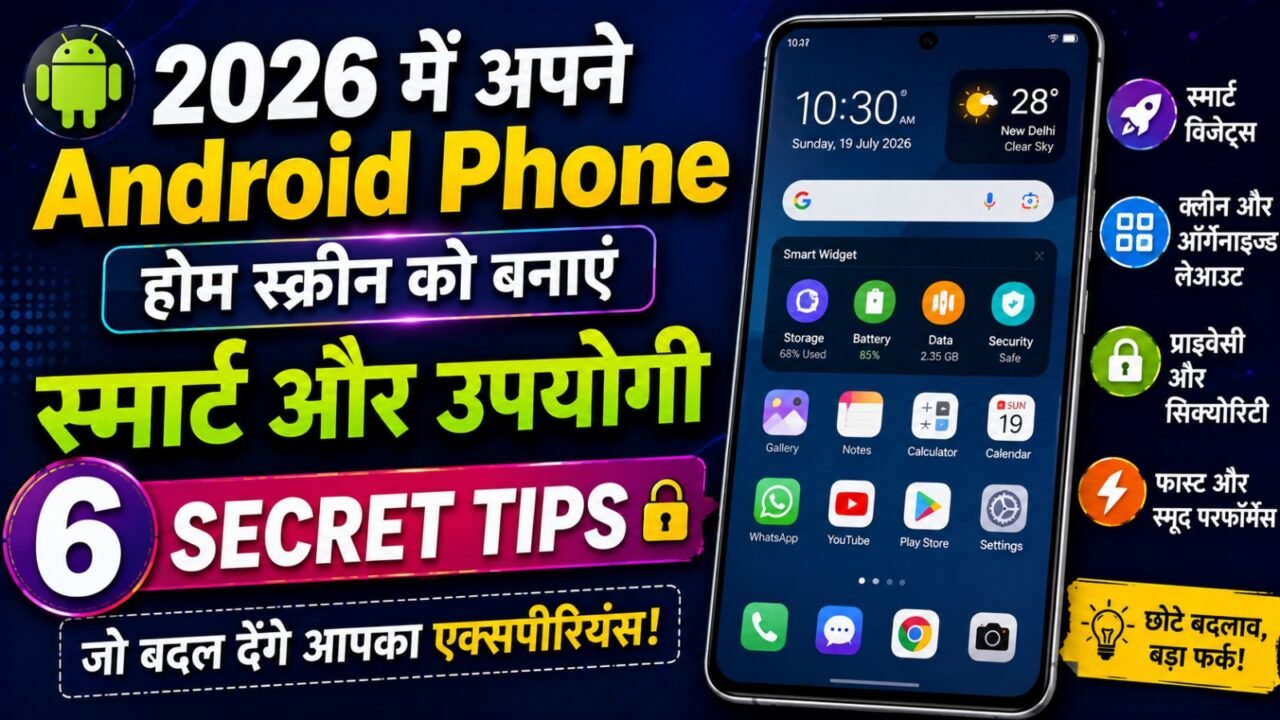
आज के डिजिटल युग में, हमारा स्मार्टफोन हमारे शरीर का एक अभिन्न अंग बन चुका है। एक औसत इंसान दिन भर में 100 से 150 बार अपना फोन अनलॉक करता है। सोचिए, जब भी आप अपना फोन अनलॉक करते हैं, तो सबसे पहले आपकी नज़र कहाँ जाती है? जी हाँ, आपके Android Phone के Home Screen पर।
लेकिन क्या आपका होम स्क्रीन वाकई आपके लिए उपयोगी (Useful) है? या फिर यह सिर्फ दर्जनों ऐप्स, बेकार के नोटिफिकेशंस और बेतरतीब फैले हुए आइकन्स का एक जंजाल बन चुका है? अगर आपका होम स्क्रीन अव्यवस्थित (Cluttered) है, तो यह न सिर्फ आपका समय बर्बाद करता है, बल्कि आपके तनाव (Stress) को भी बढ़ाता है।
इस विस्तृत आर्टिकल में हम आपको 6 ऐसे अचूक तरीके (6 Ways To Make Your Android Phone’s Home Screen Actually Useful) बताएंगे, जिनकी मदद से आप अपने साधारण से दिखने वाले होम स्क्रीन को एक ‘सुपर-स्मार्ट और प्रोडक्टिव डैशबोर्ड’ में बदल सकते हैं।
तो चलिए, आपके स्मार्टफोन के एक्सपीरियंस को पूरी तरह से बदलने का सफर शुरू करते हैं!
1. डी-क्लटरिंग: मिनिमलिज़्म (Minimalism) की ताकत को समझें
सबसे पहला और सबसे महत्वपूर्ण कदम है—सफाई! जैसे हम अपने घर को साफ रखते हैं, वैसे ही हमारे डिजिटल घर (Home Screen) को भी सफाई की जरूरत होती है। बहुत सारे ऐप्स स्क्रीन पर होने से हमारा दिमाग कंफ्यूज होता है और हम बिना वजह फोन चलाते रहते हैं।
बेमतलब के ऐप्स को हटाएं (The Purge)
शुरुआत उन ऐप्स से करें जिनका इस्तेमाल आपने पिछले 30 दिनों में नहीं किया है। उन्हें अनइंस्टॉल कर दें। जो ऐप्स आप कभी-कभार इस्तेमाल करते हैं (जैसे फूड डिलीवरी ऐप्स या शॉपिंग ऐप्स), उन्हें होम स्क्रीन से हटाकर App Drawer में डाल दें।
‘वन होम स्क्रीन’ रूल (The One Home Screen Rule)
कोशिश करें कि आपके फोन में सिर्फ एक ही होम स्क्रीन पेज हो। जब आपके पास स्वाइप करने के लिए दूसरा या तीसरा पेज नहीं होगा, तो आप फालतू के ऐप्स को स्क्रीन पर नहीं रखेंगे।
-
सिर्फ जरूरी ऐप्स: होम स्क्रीन पर केवल वही 8-10 ऐप्स रखें जिन्हें आप दिन में सबसे ज्यादा इस्तेमाल करते हैं (जैसे WhatsApp, Email, Calendar, Camera)।
-
खाली जगह छोड़ें: स्क्रीन के ऊपरी हिस्से को खाली छोड़ें या वहाँ सिर्फ एक घड़ी (Clock) रखें। इससे आपकी आंखों को सुकून मिलता है और आपका सुंदर वॉलपेपर भी नजर आता है।
प्रो-टिप (Pro-Tip): 2026 के लेटेस्ट Android वर्जन्स में ऐप्स को सीधे ‘App Drawer’ में सर्च करने का ऑप्शन बहुत फ़ास्ट हो गया है। इसलिए आपको हर ऐप का आइकन होम स्क्रीन पर रखने की कोई जरूरत नहीं है।
2. विजेट्स (Widgets) का मास्टरक्लास: जानकारी एक नज़र में
विजेट्स (Widgets) Android की सबसे बड़ी ताकतों में से एक हैं, लेकिन ज्यादातर लोग इसका सही इस्तेमाल नहीं करते। विजेट का मुख्य काम आपको ऐप खोले बिना ही जरूरी जानकारी देना है।
इंटरेक्टिव और स्टैकेबल विजेट्स (Interactive & Stackable Widgets)
अब Android में भी ‘Stackable Widgets’ (एक के ऊपर एक विजेट) आ गए हैं। इसका मतलब है कि आप एक ही जगह पर स्वाइप करके मौसम, कैलेंडर और म्यूज़िक प्लेयर देख सकते हैं। इससे स्क्रीन की बहुत जगह बचती है।
प्रोडक्टिविटी विजेट्स जो आपके होम स्क्रीन पर होने ही चाहिए:
विजेट्स कैसे लगाएं? होम स्क्रीन पर खाली जगह पर लॉन्ग प्रेस (Long Press) करें, ‘Widgets’ के विकल्प पर टैप करें और अपनी पसंद का विजेट खींचकर (Drag) स्क्रीन पर सेट करें। याद रखें, 2 से ज्यादा बड़े विजेट्स न लगाएं, वरना स्क्रीन फिर से भारी लगने लगेगी।
3. स्मार्ट फोल्डर्स (Smart Folders) और ऐप्स का मनोवैज्ञानिक वर्गीकरण
ऐप्स को फोल्डर में रखना कोई नई बात नहीं है, लेकिन ऐप्स को किस नाम से और कैसे रखा जाए, यह बहुत मायने रखता है। ज्यादातर लोग ऐप्स को उनकी कैटेगरी (जैसे- Social Media, Finance, Games) के हिसाब से रखते हैं। इसे बदलें!
‘एक्शन-बेस्ड’ फोल्डर बनाएं (Action-Based Naming)
अपने फोल्डर्स का नाम उस काम के आधार पर रखें जो आप करना चाहते हैं। यह आपके दिमाग को स्पष्ट निर्देश देता है:
-
Read (पढ़ें): इसमें Kindle, Inshorts, Medium, News ऐप्स रखें।
-
Listen (सुनें): Spotify, Audible, Podcast ऐप्स।
-
Pay (भुगतान): Google Pay, PhonePe, Paytm, Banking ऐप्स।
-
Connect (जुड़ें): WhatsApp, Telegram, Gmail।
-
Time Pass (समय बर्बाद): Instagram, Facebook, YouTube (इस फोल्डर को दूसरे पेज पर या सबसे ऊपर रखें ताकि अंगूठा आसानी से वहाँ न पहुँच सके)।
फोल्डर्स की सही जगह (The Thumb Zone)
आजकल स्मार्टफोन्स की स्क्रीन काफी बड़ी (6.5 इंच या उससे ज्यादा) होती है। इसलिए अपने सबसे जरूरी ऐप्स और फोल्डर्स को स्क्रीन के निचले हिस्से (Bottom Half) में रखें। इसे ‘Thumb Zone’ कहते हैं, जहाँ आपका अंगूठा फोन को एक हाथ से चलाते समय आसानी से पहुँच सकता है।
4. कस्टम लॉन्चर (Custom Launchers) से बदलें पूरी दुनिया
अगर आप अपने फोन के डिफ़ॉल्ट लुक से बोर हो गए हैं या आपका फोन आपकी ज़रूरत के हिसाब से काम नहीं कर रहा है, तो एक Custom Launcher आपकी जिंदगी बदल सकता है। लॉन्चर आपके होम स्क्रीन के डिज़ाइन, एनिमेशन और काम करने के तरीके को पूरी तरह से बदल देता है।
2026 के टॉप 2 लॉन्चर जो होम स्क्रीन को उपयोगी बनाते हैं:
-
Niagara Launcher (मिनिमलिस्ट और सुपर फ़ास्ट): अगर आप सच में अपने फोन को प्रोडक्टिव बनाना चाहते हैं, तो Niagara Launcher से बेहतर कुछ नहीं। यह आपके होम स्क्रीन को एक वर्टिकल लिस्ट (Vertical List) में बदल देता है। आप स्क्रीन के किनारे पर उंगली फेरकर किसी भी ऐप तक पलक झपकते पहुँच सकते हैं। यह आपको डिजिटल डिस्ट्रैक्शन से बचाता है।
-
Nova Launcher (कस्टमाइज़ेशन का राजा): अगर आप सब कुछ अपने कंट्रोल में रखना चाहते हैं, तो Nova Launcher बेस्ट है। इसमें आप:
-
ऐप्स के आइकॉन का साइज बदल सकते हैं।
-
आइकॉन के नीचे लिखे टेक्स्ट (App Names) को हटा सकते हैं (जिससे स्क्रीन बहुत क्लीन दिखती है)।
-
ग्रिड साइज (Grid Size) को कस्टमाइज़ कर सकते हैं।
-
आइकॉन पैक्स और ‘Material You’ (Icon Packs)
अलग-अलग रंगों के ऐप्स आँखों को चुभ सकते हैं। Android के ‘Material You’ फीचर का इस्तेमाल करें, जो आपके वॉलपेपर के रंग के हिसाब से सभी ऐप आइकन्स का रंग एक जैसा (Monochrome) कर देता है। अगर आपका फोन इसे सपोर्ट नहीं करता, तो आप Play Store से कोई ‘Minimalist Icon Pack’ (जैसे Flight Light या Whicons) डाउनलोड कर सकते हैं। एक रंग के आइकॉन होने से आपका दिमाग कम भटकता है।
5. डॉक (The Dock) का सही और पावरफुल इस्तेमाल
आपके फोन के सबसे नीचे वाली लाइन जहाँ 4 या 5 ऐप्स हमेशा फिक्स रहते हैं, उसे Dock (डॉक) कहा जाता है। यह आपके फोन का सबसे प्राइम रियल एस्टेट है।
ज्यादातर लोग डॉक में Phone, Messages, Camera और Chrome रखते हैं। लेकिन क्या आप सच में दिन भर ‘Phone’ ऐप का इस्तेमाल करते हैं? शायद नहीं। डॉक में वो ऐप्स होने चाहिए जो आपके workflow को सबसे ज्यादा आसान बनाते हों।
डॉक को सुपर-पावरफुल कैसे बनाएं?
-
यूनिवर्सल सर्च (Universal Search): डॉक के ठीक ऊपर या बीच में Google Search Bar या Sesame Shortcuts (एक बेहतरीन सर्च ऐप) रखें। इससे आप बिना ऐप ढूंढे सीधा टाइप करके कुछ भी सर्च कर सकते हैं (चाहे वो कोई ऐप हो, कांटेक्ट हो, या वेब रिज़ल्ट)।
-
नोट-टेकिंग ऐप: अगर आपको तुरंत कुछ लिखने की आदत है, तो Google Keep या अपने फेवरेट नोट्स ऐप को डॉक में जगह दें।
-
मल्टीपल पेजेज इन डॉक (Multiple Dock Pages): Nova Launcher जैसे ऐप्स आपको डॉक में स्वाइप करने का फीचर देते हैं। यानी आप एक डॉक में 5 की जगह 10 ऐप्स या फोल्डर्स रख सकते हैं (स्वाइप लेफ्ट/राइट करके)।
-
स्वाइप जेस्चर (Swipe Gestures): आप सेट कर सकते हैं कि अगर आप डॉक पर मौजूद WhatsApp के आइकन पर टैप करेंगे तो WhatsApp खुलेगा, लेकिन अगर आप उसी आइकन पर ‘ऊपर की तरफ स्वाइप (Swipe Up)’ करेंगे तो कोई स्पेसिफिक चैट या कैमरा खुल जाएगा। यह फीचर आपके काम करने की स्पीड को दोगुना कर देता है।
6. डिजिटल वेलबीइंग (Digital Wellbeing) और सही वॉलपेपर का चुनाव
एक उपयोगी होम स्क्रीन सिर्फ ऐप्स और विजेट्स से नहीं बनता, बल्कि इस बात से भी बनता है कि वह आपकी मानसिक शांति (Mental Peace) को कितना सपोर्ट करता है।
डार्क और सॉलिड वॉलपेपर्स (Choose Wallpapers Wisely)
अगर आपके होम स्क्रीन पर आपके परिवार, पेट्स (Pets) या बहुत सारे रंगों वाला वॉलपेपर है, तो ऐप्स के आइकन ढूंढना मुश्किल हो जाता है।
-
OLED फ्रेंडली वॉलपेपर्स: हमेशा डार्क, एब्सट्रैक्ट (Abstract) या ग्रेडिएंट (Gradient) वॉलपेपर्स का इस्तेमाल करें। इससे न सिर्फ ऐप्स उभर कर सामने आते हैं (Visibility बढ़ती है), बल्कि डार्क बैकग्राउंड होने की वजह से आपके फोन की बैटरी भी काफी हद तक बचती है।
-
एप्लिकेशन: आप ‘Backdrops’ या ‘AmoledPix’ जैसे ऐप्स से शानदार और मिनिमल वॉलपेपर्स डाउनलोड कर सकते हैं।
फोकस मोड का शॉर्टकट (Focus Mode Toggle)
Android के ‘Digital Wellbeing’ फीचर का भरपूर फायदा उठाएं। अपने होम स्क्रीन पर एक ‘Focus Mode’ का शॉर्टकट या विजेट रखें।
-
जब आप काम कर रहे हों: बस एक टैप से फोकस मोड ऑन करें। यह आपके सभी डिस्ट्रैक्टिंग ऐप्स (Instagram, YouTube, Facebook) को ग्रे (Grey/Disable) कर देगा और उनके नोटिफिकेशंस को पूरी तरह से रोक देगा।
-
इससे आपका होम स्क्रीन खुद-ब-खुद आपको काम पर ध्यान केंद्रित करने के लिए मजबूर करेगा।
बोनस प्रो-टिप: जेस्चर्स (Gestures) का जादू
होम स्क्रीन को सिर्फ देखने के लिए नहीं, बल्कि स्मार्ट तरीके से इस्तेमाल करने के लिए ‘Gestures’ (इशारों) का उपयोग करें:
-
Double Tap to Lock: स्क्रीन पर कहीं भी दो बार टैप करने से फोन लॉक हो जाए। (इससे पावर बटन की लाइफ बढ़ती है)।
-
Swipe Down for Notifications: स्क्रीन पर ऊपर से नीचे स्वाइप करने पर नोटिफिकेशन पैनल खुल जाए (ताकि बड़ी स्क्रीन वाले फोन में उंगली सबसे ऊपर तक न ले जानी पड़े)।
-
Swipe Up for App Drawer: ऊपर की तरफ स्वाइप करने पर सारे ऐप्स खुल जाएं।
आपका स्मार्टफोन आपका एक टूल (औजार) होना चाहिए, न कि आपका मास्टर! एक अव्यवस्थित (Cluttered) होम स्क्रीन आपके दिमाग को थका देता है और आपको उन ऐप्स की तरफ खींचता है जिनकी आपको असल में जरूरत नहीं होती।
ऊपर बताए गए इन 6 आसान लेकिन अत्यधिक प्रभावशाली तरीकों का इस्तेमाल करके आप अपने Android Phone के होम स्क्रीन को न सिर्फ सुंदर (Aesthetic) बना सकते हैं, बल्कि उसे ‘Actually Useful’ (सच में उपयोगी) भी बना सकते हैं।
आज ही कुछ समय निकालें, फालतू ऐप्स को डिलीट करें, एक बेहतरीन विजेट सेट करें और एक नए लॉन्चर के साथ अपने फोन को एक फ्रेश लुक दें। आप खुद महसूस करेंगे कि आपका स्क्रीन टाइम कम हो गया है और आपकी प्रोडक्टिविटी बढ़ गई है।
(FAQs)
Q1: क्या Custom Launcher का इस्तेमाल करने से फोन की बैटरी ज्यादा खर्च होती है?
उत्तर: नहीं, ऐसा बिल्कुल नहीं है। अगर आप Nova Launcher या Niagara Launcher जैसे अच्छे और ऑप्टिमाइज़्ड लॉन्चर का इस्तेमाल करते हैं, तो वे बैटरी की खपत नहीं बढ़ाते हैं। बल्कि डार्क थीम और कम एनिमेशन सेट करने पर ये बैटरी बचाने में मदद कर सकते हैं।
Q2: Android होम स्क्रीन पर ‘Stackable Widgets’ कैसे इनेबल करें?
उत्तर: 2026 के लेटेस्ट Android वर्जन्स (Android 14/15/16) और Samsung के OneUI में यह फीचर इन-बिल्ट है। किसी भी विजेट पर लॉन्ग प्रेस करें और “Create Stack” या “Add Widget” के ऑप्शन पर क्लिक करके उसी साइज के दूसरे विजेट को उसके ऊपर जोड़ लें।
Q3: मेरे फोन का होम स्क्रीन बहुत भरा-भरा लगता है, मैं बिना ऐप्स डिलीट किए इसे कैसे साफ करूँ?
उत्तर: सभी फालतू ऐप्स को होम स्क्रीन से हटाकर (Remove from Home Screen) ‘App Drawer’ में रहने दें। इसके बाद बचे हुए जरूरी ऐप्स को ‘एक्शन-बेस्ड’ फोल्डर्स (जैसे- Work, Pay, Read) में ग्रुप कर लें। इससे स्क्रीन पर सिर्फ 4-5 फोल्डर ही दिखेंगे।
Q4: AMOLED स्क्रीन वाले फोन के लिए सबसे अच्छे वॉलपेपर कौन से होते हैं?
उत्तर: AMOLED स्क्रीन्स के लिए ‘Pure Black’ (प्योर ब्लैक) या डार्क मिनिमलिस्ट वॉलपेपर सबसे अच्छे होते हैं। AMOLED स्क्रीन्स काले रंग को दिखाने के लिए पिक्सल्स को पूरी तरह से बंद कर देती हैं, जिससे बैटरी लाइफ काफी हद तक बढ़ती है।
Q5: Digital Wellbeing का Focus Mode होम स्क्रीन पर कैसे लाएं?
उत्तर: अपने फोन की ‘Settings’ > ‘Digital Wellbeing’ > ‘Focus Mode’ में जाएं। वहां आपको ‘Add to Quick Settings’ या ‘Add Shortcut to Home Screen’ का विकल्प मिलेगा। इसे इनेबल करने के बाद आप एक टैप में सारे सोशल मीडिया ऐप्स को ब्लॉक कर सकते हैं।